
cho thuê ipad
Lỗi iPad Thường Gặp Và Cách Khắc Phục Chi Tiết 2026
Th10
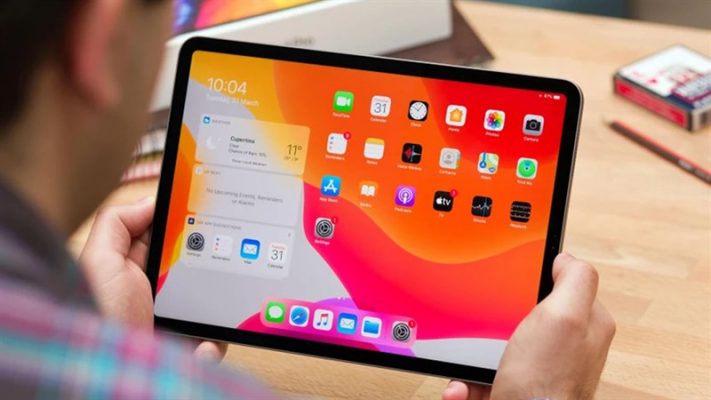
Trong bài viết này, chúng tôi sẽ tổng hợp những lỗi iPad thường gặp nhất hiện nay cùng các cách khắc phục đơn giản giúp bạn xử lý nhanh chóng trước khi phải mang máy đi bảo hành hoặc sửa chữa.
iPad là một trong những thiết bị máy tính bảng được sử dụng phổ biến trong học tập, làm việc và giải trí. Tuy nhiên sau một thời gian sử dụng, người dùng có thể gặp phải nhiều lỗi khác nhau ảnh hưởng đến trải nghiệm và hiệu suất thiết bị.
iPad Không Kết Nối Được WiFi
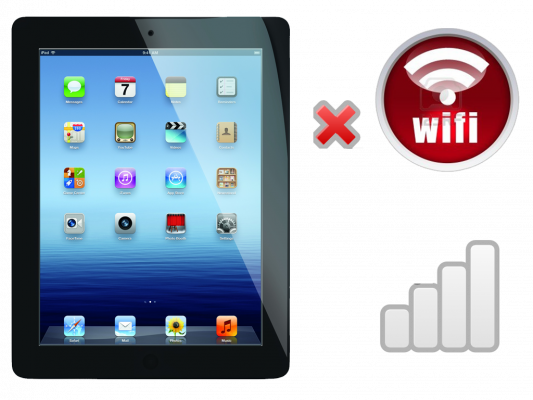
Đây là một trong những lỗi iPad thường gặp nhất đối với người dùng.
Nguyên nhân
- Mạng WiFi gặp sự cố
- Mật khẩu WiFi thay đổi
- Lỗi cài đặt mạng trên iPad
- Phiên bản iPadOS bị lỗi
Cách khắc phục
- Khởi động lại modem WiFi
- Tắt và bật lại WiFi trên iPad
- Quên mạng và kết nối lại
- Đặt lại cài đặt mạng
- Cập nhật phiên bản iPadOS mới nhất
Nếu vẫn không thể kết nối, có thể phần cứng thu phát sóng WiFi trên thiết bị đang gặp vấn đề.
iPad Không Kết Nối Được Dữ Liệu Di Động
Đối với các dòng iPad hỗ trợ SIM, lỗi không truy cập được Internet qua dữ liệu di động cũng xuất hiện khá phổ biến.
Nguyên nhân
- SIM bị lỗi hoặc hết dung lượng
- Cài đặt APN không chính xác
- Khu vực sóng yếu
- Lỗi hệ điều hành
Cách khắc phục
- Kiểm tra SIM trên thiết bị khác
- Bật và tắt chế độ máy bay
- Khởi động lại iPad
- Cập nhật cài đặt nhà mạng
- Đặt lại cài đặt mạng
iPad Sạc Chậm Hoặc Không Nhận Sạc
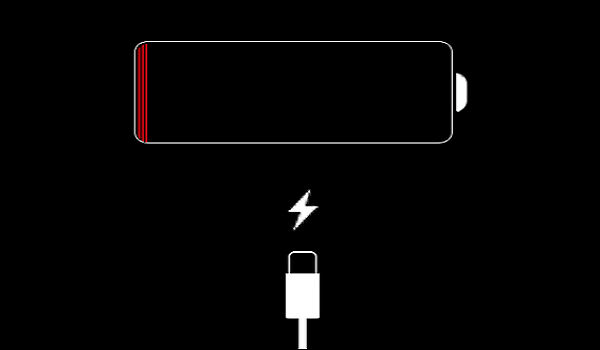
Tình trạng iPad sạc pin chậm khiến nhiều người dùng khó chịu, đặc biệt khi cần sử dụng liên tục.
Nguyên nhân
- Bộ sạc công suất thấp
- Cáp sạc bị hỏng
- Cổng sạc bám bụi
- Pin bị chai
- Sử dụng nhiều ứng dụng khi đang sạc
Cách khắc phục
- Sử dụng bộ sạc chính hãng
- Thay dây cáp mới
- Vệ sinh cổng sạc
- Tắt ứng dụng chạy nền
- Kiểm tra tình trạng pin
Apple Pencil Không Kết Nối Với iPad
Apple Pencil là công cụ hỗ trợ làm việc và sáng tạo rất hiệu quả. Tuy nhiên đôi khi thiết bị không thể ghép nối hoặc mất kết nối đột ngột.
Nguyên nhân
- Hết pin
- Bluetooth bị tắt
- Phiên bản iPad không tương thích
- Lỗi ghép nối
Cách khắc phục
- Sạc lại Apple Pencil
- Bật Bluetooth
- Xóa thiết bị và ghép nối lại
- Cập nhật iPadOS mới nhất
- Khởi động lại thiết bị
iPad Bị Treo Logo Apple

Khi khởi động, iPad chỉ hiển thị logo Apple và không thể vào màn hình chính.
Nguyên nhân
- Lỗi cập nhật hệ điều hành
- Bộ nhớ đầy
- Xung đột phần mềm
- Lỗi phần cứng
Cách khắc phục
- Thực hiện Force Restart
- Khôi phục bằng Recovery Mode
- Cập nhật hoặc cài đặt lại iPadOS thông qua máy tính
Nếu tình trạng vẫn tiếp diễn, người dùng nên mang máy đến trung tâm bảo hành để kiểm tra.
iPad Tự Khởi Động Lại Liên Tục
Lỗi này thường xuất hiện trên các thiết bị đã sử dụng lâu năm.
Nguyên nhân
- Pin xuống cấp
- Lỗi phần mềm
- Bộ nhớ đầy
- Xung đột ứng dụng
Cách khắc phục
- Gỡ ứng dụng mới cài đặt
- Cập nhật hệ điều hành
- Giải phóng bộ nhớ
- Kiểm tra tình trạng pin
Màn Hình iPad Bị Đơ Hoặc Không Cảm Ứng
Đây là lỗi ảnh hưởng trực tiếp đến khả năng sử dụng thiết bị.
Nguyên nhân
- Quá nhiều ứng dụng chạy nền
- Lỗi phần mềm
- Màn hình bị va đập
- Nhiệt độ thiết bị quá cao
Cách khắc phục
- Khởi động lại thiết bị
- Cập nhật hệ điều hành
- Gỡ bỏ ứng dụng không cần thiết
- Kiểm tra phần cứng màn hình
Camera iPad Không Hoạt Động
Camera không mở được hoặc hình ảnh bị đen là lỗi khá phổ biến trên một số thiết bị.
Cách khắc phục
- Đóng ứng dụng camera và mở lại
- Khởi động lại máy
- Kiểm tra quyền truy cập camera
- Cập nhật phần mềm mới nhất
Khi Nào Nên Mang iPad Đi Bảo Hành?
Bạn nên liên hệ trung tâm bảo hành hoặc đơn vị sửa chữa uy tín khi:
- iPad bị vào nước
- Màn hình bị vỡ
- Không lên nguồn
- Không nhận sạc sau khi đã thử nhiều bộ sạc khác nhau
- Treo logo kéo dài dù đã khôi phục hệ thống
Kết Luận
Các lỗi iPad thường gặp có thể xuất phát từ phần mềm, hệ điều hành hoặc phần cứng. Việc xác định đúng nguyên nhân sẽ giúp người dùng xử lý nhanh chóng và tiết kiệm chi phí sửa chữa. Trong trường hợp đã thử các biện pháp cơ bản nhưng thiết bị vẫn hoạt động không ổn định, hãy mang máy đến trung tâm kỹ thuật uy tín để được kiểm tra và hỗ trợ kịp thời.
Hiện nay chúng tôi có dịch vụ cho thuê ipad cá nhân , ipad phục vụ sự kiện tại Hà Nội
